Quel logiciel de montage pour vos vidéos GoPro en 2026
Les rushes d’une caméra d’action ne se montent pas comme des vidéos de téléphone : ils sont en H.265, lourds, et tous les logiciels ne les décodent pas. Voici ce qui fonctionne vraiment aujourd’hui, du gratuit au payant, sur ordinateur et sur mobile.
Mis à jour le 28 août 2026
L’essentiel
- Sur Mac, commencez par iMovie, gratuit et déjà installé, et passez à Final Cut Pro quand une seule piste vidéo ne suffit plus. Sur PC, DaVinci Resolve est le seul logiciel gratuit vraiment complet.
- Piège numéro un sous Windows : la version gratuite de DaVinci Resolve n’embarque pas de licence de décodage HEVC. Les rushes GoPro apparaissent en « Media offline » avec le son qui fonctionne. L’extension HEVC de Microsoft, à moins de 1 €, règle le problème.
- Depuis le téléphone, GoPro Quik importe directement les rushes de la caméra et sort un montage en quelques minutes. La version Windows a été abandonnée en novembre 2024, c’est aujourd’hui une application iOS et Android.
- On paie pour lever une limite technique identifiée : le 10 bits à l’export et la 4K au delà de 60 i/s pour DaVinci Resolve Studio, l’écosystème de plugins pour Premiere Pro, la fluidité sur Mac pour Final Cut Pro.
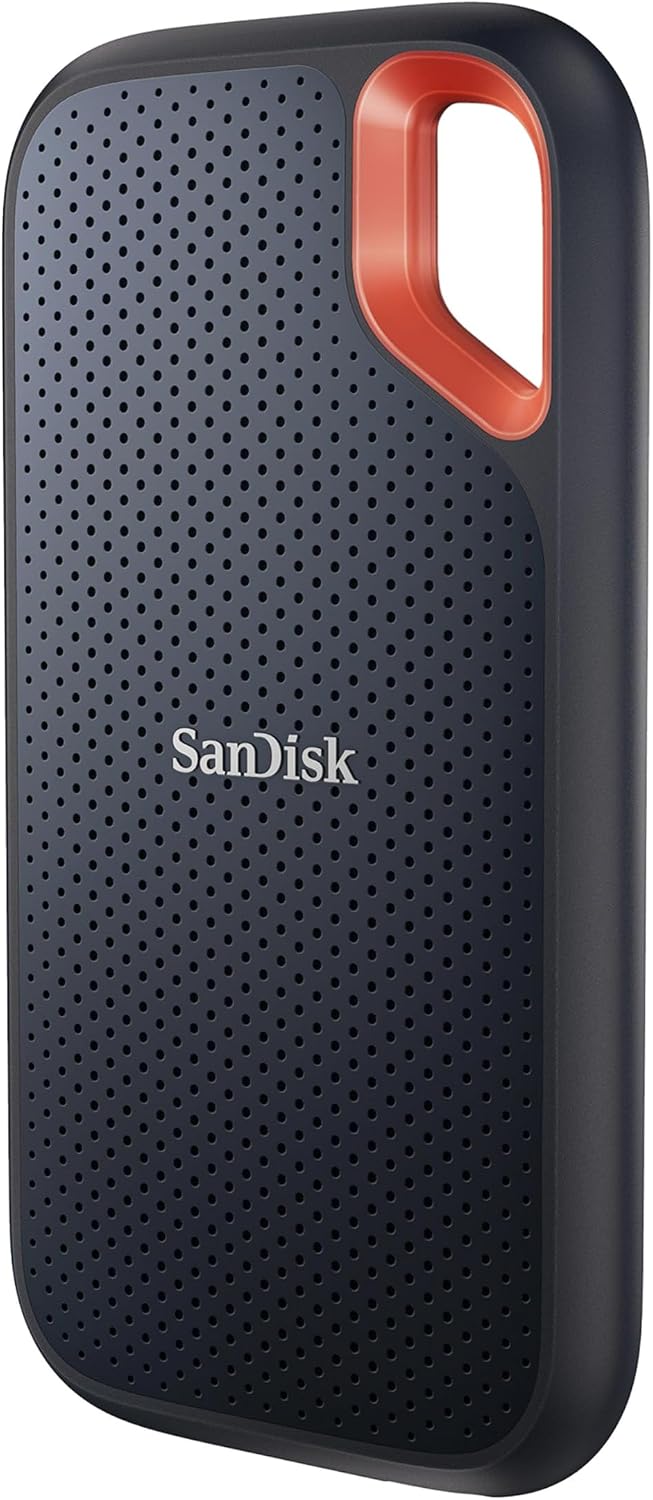
- Le blocage réel n’est presque jamais le logiciel mais la machine et le disque. Avant de changer d’outil, activez les proxys et déchargez vos rushes sur un SSD externe.
- GoPro Studio n’existe plus. Le logiciel a été arrêté et ne doit plus figurer dans aucune recommandation.
Quel logiciel pour vous, en trois lignes
La bonne réponse ne dépend pas d’un classement absolu mais de la machine que vous avez déjà sous la main et de ce que vous comptez faire de vos rushes. Voici la correspondance, sans argumentaire, avec la limite de chaque outil annoncée tout de suite.
| Votre situation | Le logiciel | Pourquoi celui-là | Sa limite |
|---|---|---|---|
| Mac, débutant | iMovie | Gratuit, déjà installé, le HEVC est décodé par macOS | Une seule piste vidéo, presque aucun contrôle du codec à l’export |
| Mac, montage sérieux | Final Cut Pro | Achat unique, ou abonnement depuis janvier 2026 | Uniquement macOS |
| PC, débutant | Clipchamp | Livré avec Windows, export illimité sans filigrane | Plafonné à 1080p sans abonnement |
| PC, montage sérieux | DaVinci Resolve | Gratuit, sans filigrane ni limite de durée | Pas de décodage HEVC inclus sous Windows, voir plus bas |
| Téléphone, rushes GoPro | GoPro Quik | Import direct depuis la caméra, montage automatique | iOS et Android seulement, plus de version Windows |
| Téléphone, format réseaux | CapCut | Sous-titres, formats verticaux, export 1080p gratuit | 4K réservé au palier Pro |
| Fichiers 360 | Insta360 Studio ou GoPro Player | Les seuls à lire et recadrer les .insv et les 360 GoPro | Recadrage à faire avant de passer dans un logiciel classique |
Un conseil qui vaut plus que le choix lui-même : restez sur le même logiciel et apprenez-le à fond avant d’en changer. Si vous hésitez encore sur la caméra elle-même, passez d’abord par notre guide des GoPro ou par le comparatif des caméras sport.
Le vrai problème n’est pas le logiciel, c’est le fichier
Une HERO13 Black enregistre en H.265, aussi appelé HEVC, avec 10 bits de profondeur de couleur et un débit d’environ 120 Mbit/s en réglage élevé. Une Mission 1 Pro monte à 240 Mbit/s. Ces fichiers posent deux problèmes distincts, qu’il faut traiter séparément.
La lecture
Sous Windows, le décodeur HEVC n’est pas fourni d’office. Le symptôme est reconnaissable : l’image reste noire et le son fonctionne, ou le fichier apparaît en « Media offline » dans le logiciel de montage. Deux solutions : installer l’extension HEVC Video Extensions de Microsoft, vendue moins de 1 € sur le Microsoft Store, ou passer par VLC quand il s’agit seulement de visionner. La variante gratuite de cette extension ne s’installe plus que si elle était livrée avec la machine. Sur Mac, le système fournit le décodage et la question ne se pose pas.
Le montage
Là, l’extension ne suffit pas. Le HEVC est un codec inter-images : la plupart des images sont décrites comme des différences par rapport à d’autres, et il faut donc en décoder plusieurs pour en afficher une seule. Résultat, la lecture dans la timeline devient poussive et le déplacement image par image saccade, même sur une machine correcte. La réponse tient en un mot, les proxys, et nous y revenons en fin de page.
Le débit disque
Troisième goulot d’étranglement, souvent le vrai. Des rushes à 120 Mbit/s stockés sur un disque système déjà plein saturent avant le processeur. Décharger la carte sur un disque externe rapide et monter directement depuis ce disque change davantage le confort de travail qu’un changement de logiciel.
Les gratuits qui tiennent la route en 2026
Quatre logiciels gratuits méritent d’être installés, plus deux utilitaires réservés aux fichiers 360. Le critère de tri n’est pas la longueur de la liste de fonctions mais le plafond d’export et la gestion du HEVC : c’est là que les versions gratuites se distinguent réellement.
| Logiciel | Plateformes | Plafond d’export gratuit | HEVC | Ce qui bloque |
|---|---|---|---|---|
| DaVinci Resolve 21 | Windows, macOS, Linux | 3840 x 2160 à 60 i/s | Décodage non inclus sous Windows, fourni par le système sur Mac | Export H.264 et H.265 limité au 8 bits ; la 4K au delà de 60 i/s demande la version Studio |
| iMovie | macOS, iOS, iPadOS | 4K jusqu’à 60 i/s | Géré par le système | Une seule piste vidéo avec inserts, aucun réglage de débit à l’export |
| Clipchamp | Windows, navigateur | 1080p | Géré par le système | L’export 4K passe par un abonnement Microsoft 365 ou par Clipchamp Premium |
| CapCut | iOS, Android, Windows, macOS | 1080p | Géré par le système | 4K réservé au palier Pro ; filigrane si vous gardez un modèle ou un effet payant |
| Insta360 Studio | Windows, macOS | Selon le fichier d’origine | Lit les .insv et les LRV | Sert au recadrage 360 et à l’export, pas au montage multipiste |
| GoPro Player + ReelSteady | Windows, macOS | Selon le fichier d’origine | Lit les fichiers GoPro | Lecture, découpe et recadrage 360 ; la stabilisation ReelSteady est un achat intégré |
DaVinci Resolve, le plus complet
La version 21 est sortie début juin 2026. La version gratuite n’applique aucun filigrane et ne limite pas la durée des projets ; elle plafonne à 3840 x 2160 et 60 images par seconde, ce qui couvre la quasi-totalité des usages GoPro. Deux réserves à connaître avant de s’engager : le décodage HEVC n’est pas inclus sous Windows, et l’export en H.264 comme en H.265 est limité au 8 bits. Après un étalonnage poussé, cette limite peut faire apparaître des bandes dans les dégradés d’un ciel. Le contournement consiste à exporter en ProRes ou en DNxHR, puis à transcoder.
iMovie, le point de départ sur Mac
Gratuit, sans filigrane, il importe et exporte en 4K jusqu’à 60 images par seconde et profite du décodage HEVC du système. Sa limite est structurelle : une seule piste vidéo avec des inserts, et pratiquement aucun contrôle sur le débit et le codec de sortie. Pour une vidéo de sortie VTT montée le soir même, cela suffit largement.
Clipchamp et CapCut, les rapides
Clipchamp est livré avec Windows et permet un nombre illimité d’exports sans filigrane, mais plafonnés à 1080p ; la 4K passe par un abonnement Microsoft 365 ou par le forfait Clipchamp Premium. CapCut exporte gratuitement en 1080p également, la 4K étant réservée à son palier Pro, et n’ajoute de filigrane que si vous conservez un modèle ou un effet réservé aux abonnés. Ces deux outils servent à sortir vite une vidéo courte, pas à construire un montage long.
Les deux utilitaires 360
Un fichier .insv d’Insta360 ou une vidéo 360 GoPro ne s’ouvre pas dans un logiciel de montage classique tant qu’elle n’a pas été recadrée. Insta360 Studio, gratuit sur Windows et macOS, lit les .insv, gère les fichiers proxy LRV qui accompagnent les rushes et permet de définir les points de visée avant export. GoPro Player joue le même rôle côté GoPro, avec la stabilisation ReelSteady en achat intégré. Voyez notre comparatif des caméras 360 si vous en êtes encore au choix du matériel.
Monter depuis le téléphone : ce que fait vraiment Quik
Quik est l’application mobile de GoPro, disponible sur iOS et Android. La version Windows annoncée un temps a été abandonnée : GoPro l’a confirmé en novembre 2024. Pour le bureau, c’est GoPro Player qui prend le relais, avec un périmètre bien plus étroit.
Sans abonnement
La version gratuite importe les rushes directement depuis la caméra, découpe, gère les variations de vitesse et l’arrêt sur image, et donne accès à 25 filtres et 18 musiques libres de droits. Le montage automatique reste son argument principal : l’application repère les moments marquants d’une journée de rushes et propose un premier assemblage à corriger.
Ce qui dépend de l’abonnement
Le stockage dans le cloud et la stabilisation HyperSmooth Pro sont réservés aux formules payantes. GoPro propose Premium à environ 30 $ la première année puis 60 $, Premium+ à environ 100 $ par an, qui ajoute HyperSmooth Pro et 500 Go pour les rushes non GoPro, et un abonnement Quik seul à environ 10 $ par an. Ces montants sont ceux communiqués en dollars.
Les outils 360
Quik traite aussi les fichiers 360 avec ReFrame, qui définit la visée après coup, MotionFrame, qui utilise le gyroscope du téléphone pour choisir l’angle en bougeant l’appareil, et POV. Le téléphone suffit tant que vous restez sur des séquences courtes et un seul son. Il ne suffit plus dès qu’il faut plusieurs pistes, un étalonnage précis ou un export maîtrisé.
Les payants, et ce qu’ils apportent réellement
Le critère de décision se pose en une phrase : on paie pour lever une limite technique qu’on a identifiée en travaillant, jamais pour un confort supposé. Tant que la version gratuite ne vous a pas bloqué, elle suffit.
DaVinci Resolve Studio
295 $ en achat unique, sans abonnement. Ce que la licence débloque est précisément ce qui manque sur des rushes GoPro : le décodage et l’encodage matériels du H.264 et du H.265, la 4K jusqu’à 120 images par seconde, l’export en 10 bits, la réduction de bruit temporelle et spatiale accélérée par le processeur graphique, et l’étalonnage HDR. C’est le passage payant le plus rentable pour qui monte déjà sur Resolve.
Final Cut Pro
La version 12 est sortie le 28 janvier 2026. Le logiciel reste vendu en achat unique, autour de 300 $, et depuis cette date une offre par abonnement existe également sous le nom Apple Creator Studio, à environ 13 $ par mois. La nomenclature en X que l’on croise encore dans les vieux tutoriels a disparu depuis longtemps.
Adobe Premiere Pro
Le seul des trois à fonctionner par abonnement mensuel uniquement. Son intérêt sur des rushes de caméra d’action tient à son écosystème de modules externes, dont le plugin Insta360 Reframe qui importe et recadre les .insv directement dans la timeline. Prévoyez la machine qui va avec : 16 Go de mémoire vive au minimum, 32 Go recommandés en 4K, un processeur graphique d’au moins 4 Go de mémoire dédiée et un SSD pour le cache.
Régler la caméra pour se simplifier le montage
La moitié du travail de montage se joue avant le tournage. Trois réglages décident du poids des fichiers, de la facilité de lecture et de la quantité de retouche nécessaire ensuite.
| Caméra | Réglage | Valeurs | Ce que ça change au montage |
|---|---|---|---|
| GoPro HERO13 Black | Débit d’enregistrement | Élevé ou Standard. Le débit élevé atteint environ 120 Mbit/s dans les modes concernés. | Passez en Élevé dès que la séquence sera retouchée ou étalonnée. |
| GoPro HERO13 Black | Compression vidéo | HEVC, ou HEVC + H.264. Les modes 5.3K, 4K60 et 4K120 enregistrent en HEVC quel que soit le réglage. | Le H.264 n’est réellement obtenu qu’en 1080p à 60 i/s ou moins. |
| GoPro HERO13 Black | Résolution et couleur | 5.3K jusqu’à 60 i/s, 4K jusqu’à 120 i/s, 2.7K jusqu’à 240 i/s, 10 bits et profil GP-Log. | GoPro fournit la LUT GPLOG_Auto_WB.cube à appliquer au montage. |
| GoPro Mission 1 Pro | Débit et couleur | 240 Mbit/s en débit standard maximal, 8K60, 4K240, profil GP-Log 2 et HLG. | Une minute de rushes pèse plusieurs gigaoctets : le proxy devient la règle. |
| DJI Osmo Action 5 Pro | Couleur et codec | Normal ou D-Log M 10 bits. MP4 en HEVC, 100 Mbit/s au maximum, 4K jusqu’à 120 i/s. | Le D-Log M impose d’appliquer la LUT DJI D-Log M vers Rec.709 au montage. |
| DJI Osmo Action 5 Pro | Stabilisation | RockSteady, HorizonBalancing ou HorizonSteady. | La correction est déjà appliquée dans la caméra, ne la refaites pas au montage. |
| DJI Osmo Action 6 | Résolution et couleur | 4K jusqu’à 120 i/s, mode carré 3840 x 3840 jusqu’à 60 i/s, 10 bits D-Log M. | 50 Go de stockage interne : les rushes se transfèrent sans passer par la carte. |
| Insta360 X5 | I-Log | 5,7K à 60 i/s ou moins, ou 4K à 60 i/s ou moins, uniquement en H.265, objectifs 360 seulement. | AdaptiveTone doit être désactivé, les filtres deviennent indisponibles, le mode monoculaire ne le prend pas. |
| Insta360 X6 | Résolution et couleur | 8K à 50 i/s en 360, 4K à 120 i/s en monoculaire, i-Log 10 bits, Dolby Vision. | 47 Go de stockage interne, environ 140 minutes d’enregistrement en 8K30 par charge. |
Deux règles qui font gagner des heures
Ne restabilisez jamais en post-production ce que HyperSmooth ou RockSteady a déjà corrigé dans la caméra. La deuxième passe recadre une seconde fois, réduit encore le champ et introduit des déformations sur les bords. Et ne filmez en profil log, GP-Log, D-Log M ou I-Log, que si vous comptez réellement étalonner : un rush log non traité est terne et demande au minimum l’application de la LUT du constructeur.
Le chemin dans les menus
Proxys et export : les réglages qui comptent
Le flux proxy, expliqué une fois pour toutes
Le principe est simple. Le logiciel génère une copie allégée de chaque rush, dans un codec intra-image où chaque image est compressée indépendamment des autres. Vous montez sur ces copies, qui défilent sans effort, puis le rendu final est calculé sur les fichiers d’origine, en pleine qualité. Vous ne perdez rien, vous gagnez de la fluidité.
Le format à choisir dépend du logiciel : H.264 en 720p par défaut dans Premiere Pro, H.265 dans DaVinci Resolve, et ProRes Proxy si vos fichiers circulent entre Premiere, Resolve et Final Cut. Sur Insta360, les fichiers LRV générés en mode Pro jouent déjà ce rôle : copiez-les en même temps que les rushes, ce sont eux qui rendent la lecture fluide sur une machine modeste.
Les réglages d’export pour YouTube
Conteneur MP4, codec H.264, audio AAC-LC en 48 kHz à 384 kbit/s en stéréo, et surtout : exportez à la cadence d’origine du tournage, 24, 25, 30, 48, 50 ou 60 images par seconde. Rien ne dégrade davantage une séquence d’action qu’une conversion de cadence inutile. L’espace colorimétrique est le BT.709 en SDR. Voici les débits recommandés par YouTube.
| Format d’export | Débit vidéo recommandé en SDR |
|---|---|
| 1080p, 24 à 30 i/s | 8 Mbit/s |
| 1440p, 24 à 30 i/s | 16 Mbit/s |
| 4K, 24 à 30 i/s | 35 à 45 Mbit/s |
| 4K, 48 à 60 i/s | 53 à 68 Mbit/s |
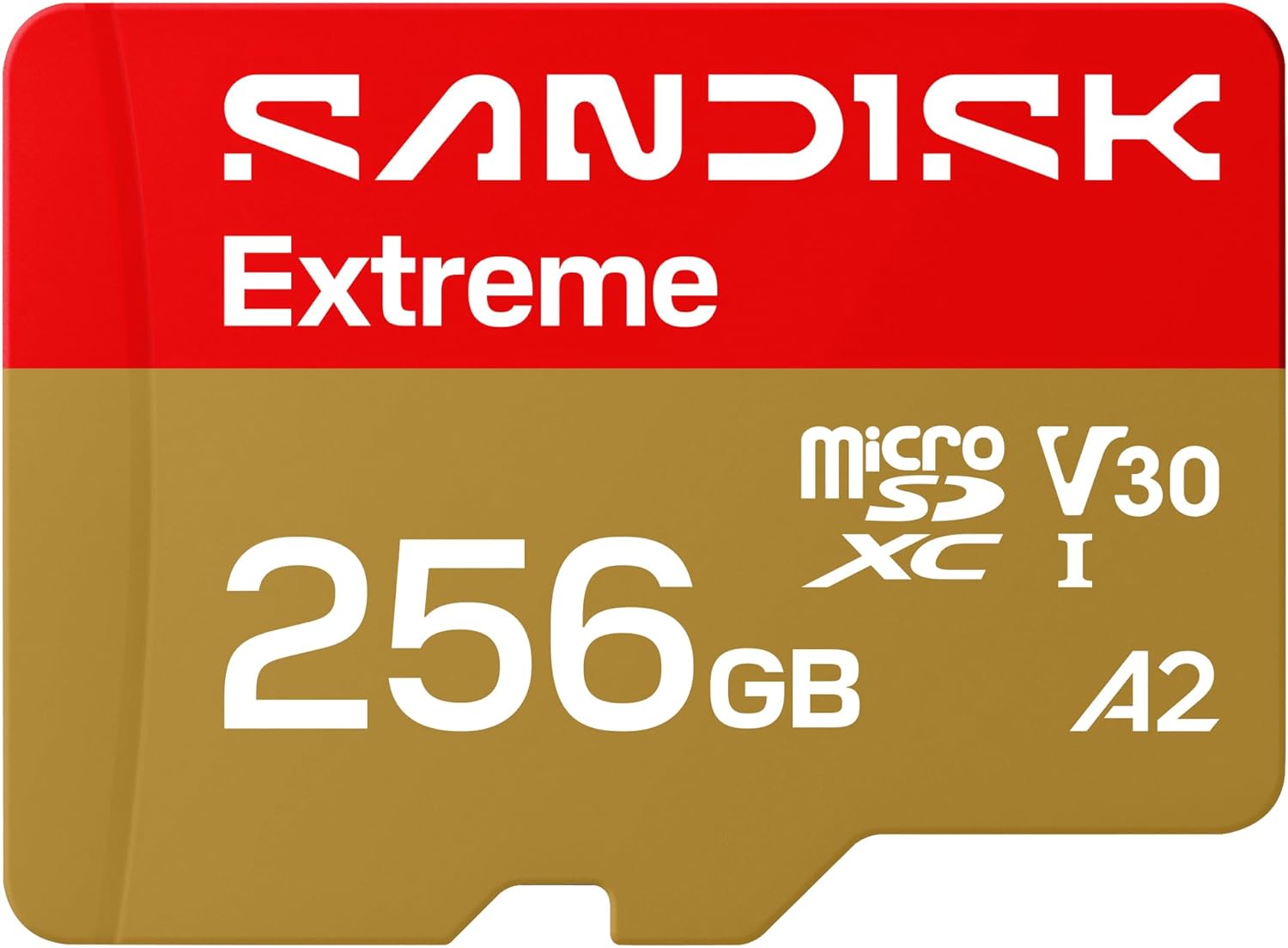
Comptez 25 à 40 % de plus si vous exportez en HDR. Au delà de ces valeurs, le gain est nul, YouTube réencode de toute façon. Pensez en revanche à vérifier que votre carte suit, notre page sur les cartes mémoire pour GoPro détaille les débits soutenus.
Questions fréquentes
GoPro Studio existe-t-il encore ?
Non. GoPro a arrêté ce logiciel et ne le distribue plus. Les tutoriels qui le recommandent encore datent d’avant 2019. Pour du montage sur ordinateur, DaVinci Resolve remplace avantageusement ce que GoPro Studio faisait ; pour de la lecture et du recadrage 360, c’est GoPro Player qui a pris la suite.
Pourquoi mes vidéos GoPro n’apparaissent-elles pas dans DaVinci Resolve sous Windows ?
Parce que la version gratuite de Resolve n’embarque pas de licence de décodage HEVC sous Windows. Les fichiers s’affichent en « Media offline » alors que l’audio fonctionne. Installez l’extension HEVC Video Extensions de Microsoft, vendue moins de 1 € sur le Microsoft Store, passez à DaVinci Resolve Studio, ou transcodez vos rushes en ProRes ou en DNxHR.
Peut-on forcer la GoPro à filmer en H.264 pour simplifier le montage ?
Partiellement seulement. Sur les HERO11, HERO12 et HERO13, les modes 5.3K, 4K60 et 4K120 enregistrent en HEVC même quand le réglage « HEVC + H.264 » est sélectionné. Le H.264 n’est réellement obtenu qu’en descendant en 1080p à 60 images par seconde ou moins.
Faut-il stabiliser à nouveau au montage ?
Non, si HyperSmooth ou RockSteady était actif au tournage. La correction est déjà appliquée dans le fichier. Une seconde passe recadre encore l’image, réduit le champ et déforme les bords. La stabilisation en post ne se justifie que sur des rushes tournés sans stabilisation, ou sur des fichiers 360 recadrés.
Quel logiciel gratuit accepte l’export en 4K ?
DaVinci Resolve, jusqu’à 3840 x 2160 à 60 images par seconde, et iMovie sur Mac, jusqu’à 4K à 60 images par seconde également. Clipchamp et CapCut plafonnent à 1080p dans leur version gratuite, la 4K y passant par un abonnement.
Peut-on monter des vidéos GoPro uniquement depuis un téléphone ?
Oui, avec Quik pour un montage rapide de rushes GoPro ou CapCut pour un format destiné aux réseaux. La limite apparaît dès que vous avez besoin de plusieurs pistes vidéo, d’un étalonnage précis ou d’un contrôle du débit à l’export. Il faut alors passer sur ordinateur.
À lire aussi
- Quelle GoPro choisir : le guide comparatif
- Les meilleures caméras sport
- Les meilleures caméras 360
- Quelle carte mémoire pour une GoPro
- Les meilleures caméras pour le vlog
Prix indiqués à titre indicatif, susceptibles de varier sur Amazon. En tant que Partenaire Amazon, ce site est rémunéré pour les achats éligibles, sans surcoût pour vous.