Comment utiliser sa GoPro : le guide de prise en main pour débutants
Vous venez de recevoir votre première GoPro et l’écran tactile vous laisse perplexe. Voici, dans l’ordre, ce qu’il faut faire avant le premier enregistrement, comment régler la vidéo et la stabilisation, et comment récupérer vos rushes.
Mis à jour le 29 août 2026
L’essentiel
- Chargez la caméra à fond, mettez à jour le micrologiciel depuis l’application GoPro Quik et formatez la carte mémoire dans la caméra avant la première sortie.
- Pour débuter, laissez le mode vidéo en 5.3K à 60 images par seconde avec la stabilisation HyperSmooth réglée sur AutoBoost : c’est le réglage qui demande le moins d’arbitrages.
- Basculez du mode Facile au mode Pro en tapant sur le pavé de réglages puis en faisant glisser le curseur : c’est là que se trouvent la résolution, la cadence et le niveau de stabilisation.
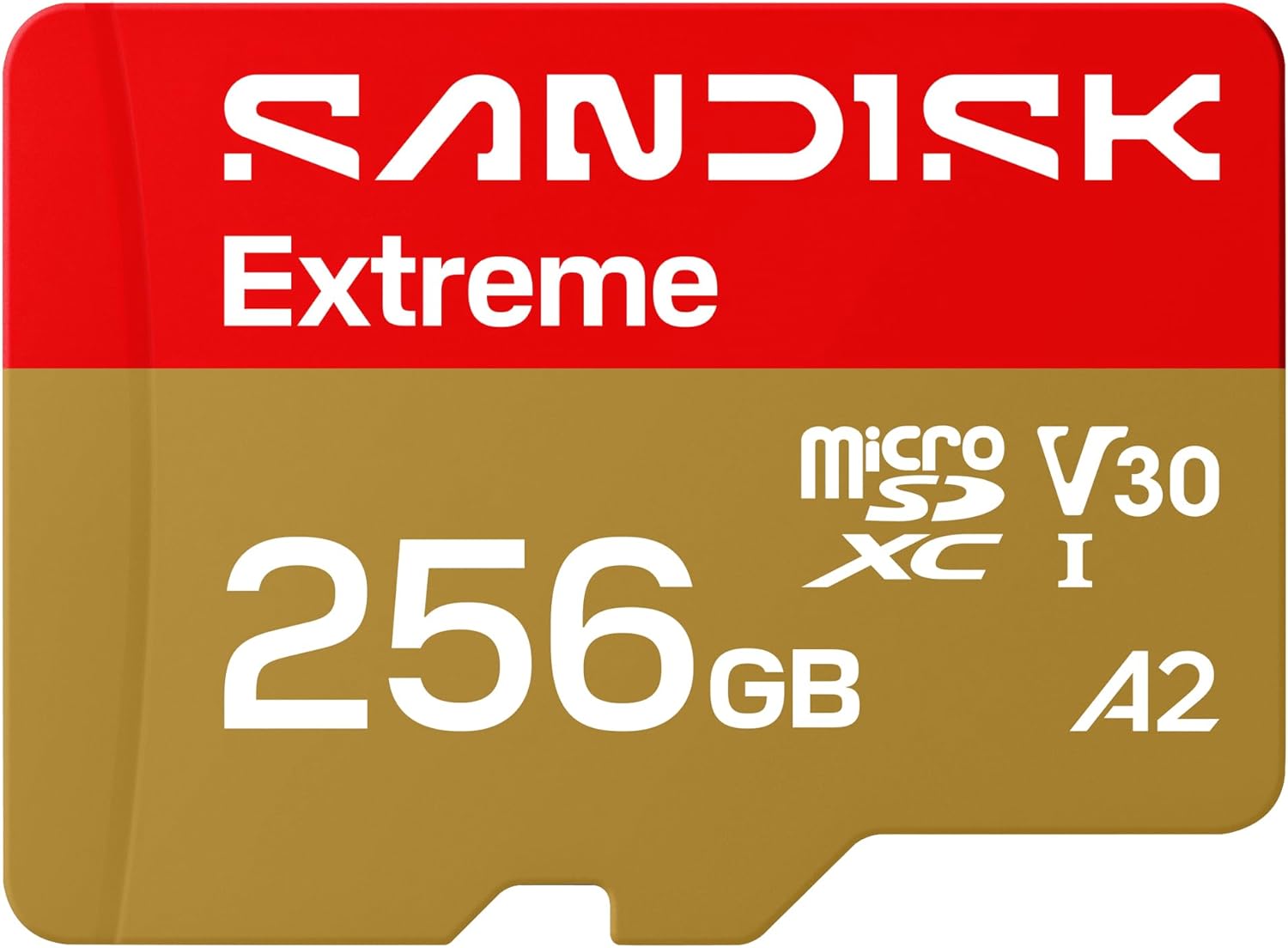
- Une carte microSDXC rapide (au moins UHS-3, V30) est indispensable : la 5.3K60 sature une carte lente et la caméra coupe l’enregistrement.
- Récupérez vos vidéos par l’application GoPro Quik en Wi-Fi pour un montage rapide au téléphone, ou par câble sur ordinateur pour les gros volumes.
Avant le premier enregistrement
Trois étapes à ne pas sauter, dans cet ordre : la charge, la mise à jour et la carte mémoire. Une caméra livrée en boîte n’est jamais chargée à fond, et un premier enregistrement interrompu par la batterie est la déconvenue la plus fréquente chez les débutants.
Installez l’application GoPro Quik sur votre téléphone, appairez la caméra en Bluetooth et laissez-la proposer la mise à jour du micrologiciel : les nouveautés de stabilisation et de gestion de la couleur passent par ces mises à jour, pas par un nouvel achat. Formatez ensuite la carte mémoire directement depuis le menu de la caméra plutôt que depuis un ordinateur, pour être certain qu’elle est reconnue dans le bon système de fichiers.
Choisir la bonne résolution et la bonne cadence
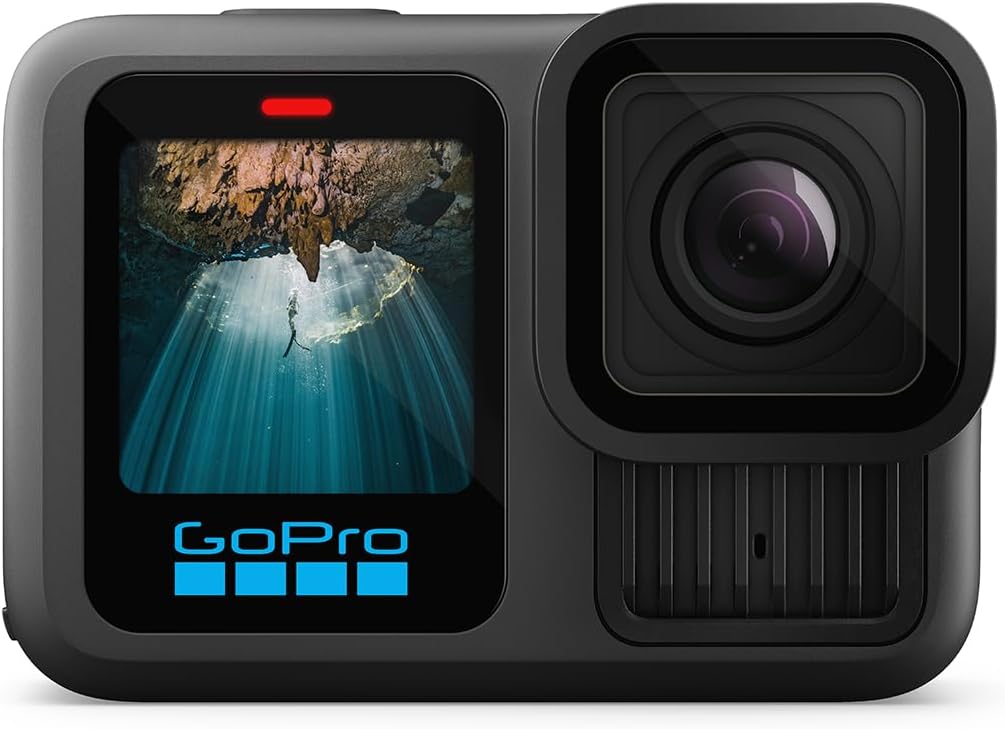
La GoPro HERO13 Black filme en 5.3K jusqu’à 60 images par seconde, en 4K jusqu’à 120 images par seconde, en 2.7K jusqu’à 240 images par seconde et en 1080p jusqu’à 240 images par seconde. Plus la résolution est haute, plus vous gardez de marge pour recadrer au montage ; plus la cadence est élevée, plus le ralenti sera fluide en le repassant à une vitesse normale.
| Résolution | Cadence | Quand l’utiliser |
|---|---|---|
| 5.3K | jusqu’à 60 i/s | Le meilleur compromis détail/champ de vision, à garder par défaut |
| 4K | jusqu’à 120 i/s | Pour ralentir une action rapide en gardant beaucoup de définition |
| 2.7K | jusqu’à 240 i/s | Ralenti marqué, utile en vélo ou en ski |
| 1080p | jusqu’à 240 i/s | Le plus léger à stocker et à monter, suffisant pour les réseaux sociaux |
Pour un usage courant, la 5.3K60 reste le réglage à garder : elle laisse de la marge pour recadrer et convient au montage vertical comme horizontal. Réservez le 2.7K240 ou le 1080p240 aux séquences que vous savez vouloir ralentir, un saut ou un virage par exemple, plutôt qu’à tout un tournage.
Régler la stabilisation HyperSmooth
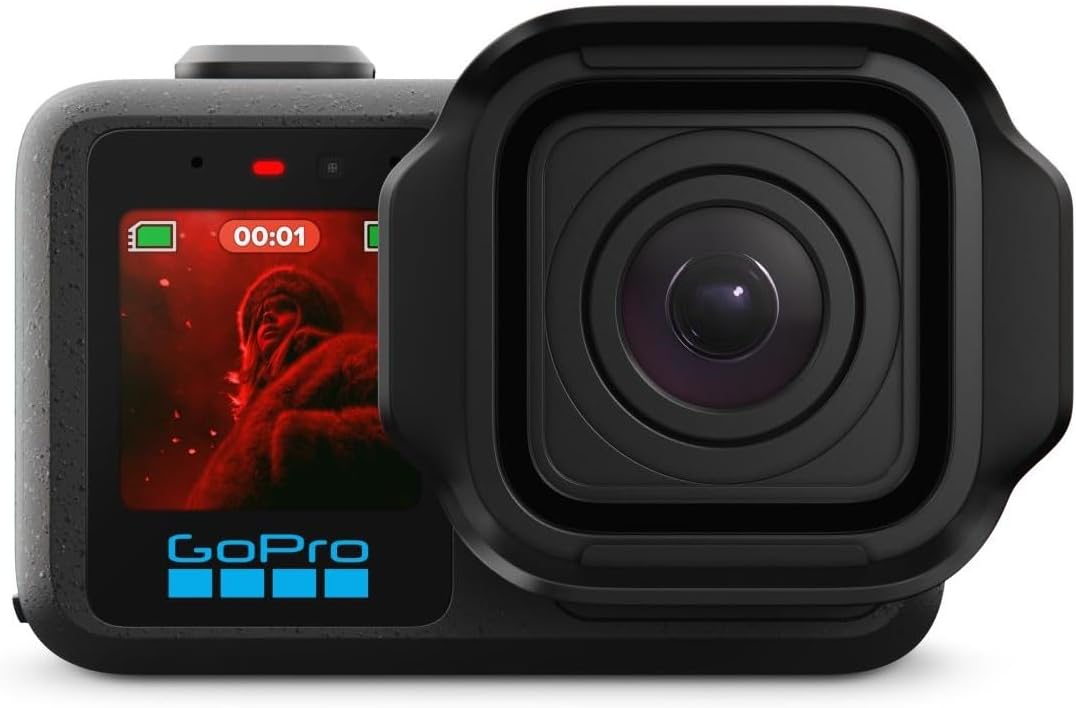
HyperSmooth 6.0, la version embarquée sur la HERO13 Black, lisse les secousses en recadrant électroniquement l’image. Plus le niveau choisi est élevé, plus la stabilisation est marquée et plus le champ de vision se réduit.
| Niveau | Ce que ça fait | Quand le choisir |
|---|---|---|
| Désactivé | Aucun recadrage, le capteur est utilisé en entier | Trépied ou plan fixe, quand la stabilité n’est pas un problème |
| Activé (standard) | Léger recadrage pour lisser les petits chocs | Réglage à garder pour la majorité des usages |
| Élevé | Recadrage plus marqué pour un rendu plus lisse | Marche, course, vélo sur terrain irrégulier |
| Boost | Recadrage important en échange d’une stabilisation maximale | VTT, ski ou toute activité très secouée |
| AutoBoost | Reste large par défaut et ne recadre que quand le mouvement l’exige | Le réglage recommandé par défaut sur la HERO13 Black depuis HyperSmooth 6.0 |
AutoBoost est le bon réglage par défaut : il conserve un champ large tant que le mouvement reste raisonnable, et ne recadre que lorsque c’est nécessaire. Passez sur Boost pour une activité très secouée, et désactivez la stabilisation sur un plan fixe ou monté sur trépied, où elle n’apporte rien.
Les autres modes utiles : photo et Time Lapse
Le mode photo capture des images fixes en 27 mégapixels au format RAW, exploitables pour un tirage ou un recadrage serré. Le mode Time Lapse enregistre à intervalles réguliers pour accélérer un coucher de soleil ou une randonnée en quelques secondes de vidéo ; réglez un intervalle plus long pour une scène qui évolue lentement et un intervalle court pour un mouvement plus rapide, en testant sur une courte séquence avant de partir plusieurs heures.
Le changement entre vidéo, photo et Time Lapse se fait en faisant glisser l’écran vers la gauche ou la droite depuis l’écran de prise de vue, sans repasser par le menu des réglages.
Faut-il viser plus haut que la HERO13 Black : la Mission 1 Pro
La HERO13 Black couvre largement les besoins d’un débutant. GoPro a lancé en 2026 une gamme au-dessus, la Mission 1 et la Mission 1 Pro, avec un capteur d’un pouce nettement plus grand, une puce GP3 dédiée et la stabilisation HyperSmooth complétée par un stabilisateur d’horizon, Horizon Lock. La différence se voit surtout en basse lumière et sur les rushes destinés à un étalonnage poussé.
| Critère | GoPro HERO13 Black | GoPro Mission 1 Pro |
|---|---|---|
| Vidéo maximale | 5.3K à 60 i/s, 4K à 120 i/s | 8K à 60 i/s, 4K à 240 i/s |
| Capteur | 1/1.9 pouce, format 8:7 | 1 pouce quad-bayer |
| Photo | 27 Mpx en RAW | 50 Mpx en RAW |
| Stabilisation | HyperSmooth 6.0 avec AutoBoost | HyperSmooth avec AutoBoost et Horizon Lock |
| Prix constaté | 347 € | 599 € |
Pour apprendre à filmer, ce surcoût n’est pas justifié : les réglages et les usages restent les mêmes, seule la qualité d’image change. Gardez la Mission 1 Pro pour plus tard, une fois que les bases de cette page seront acquises.
Récupérer et sauvegarder ses vidéos
Deux méthodes, selon le volume à transférer. Pour un montage rapide au téléphone, ouvrez le tableau de bord en faisant glisser l’écran vers le bas, activez le Bluetooth et le Wi-Fi, puis connectez la caméra à l’application GoPro Quik. Une fois appairée, l’application affiche la galerie de la caméra et télécharge les fichiers choisis sur le téléphone.
Pour un tournage long ou plusieurs cartes, préférez le transfert filaire vers un ordinateur, ou retirez directement la carte microSDXC pour la lire sur un lecteur de cartes : c’est nettement plus rapide qu’un transfert en Wi-Fi et c’est la seule option raisonnable au delà de quelques minutes de 5.3K.
Une fois les rushes récupérés, ils se montent comme n’importe quelle vidéo, à condition que le logiciel choisi lise correctement le codec HEVC de la GoPro. Notre guide des logiciels de montage GoPro détaille les options gratuites et payantes, et le point qui bloque le plus souvent les débutants sous Windows.
Autonomie : ce qu’il faut savoir avant de partir
La HERO13 Black est livrée avec la batterie Enduro de 1 900 mAh, qui tient environ 1h30 en enregistrement continu en 4K30 ou en 5.3K30, et plus de 2h30 en 1080p30. Ces durées baissent nettement par grand froid ou lors d’un enregistrement continu en haute cadence, et augmentent si vous filmez par séquences courtes plutôt qu’en continu.
Pour une journée complète, deux options se complètent : une batterie de rechange préchargée dans la poche, plus rapide à changer qu’une recharge sur place, et un chargeur externe pour préparer la sortie du lendemain. La fixation et le rangement de la caméra pendant l’activité comptent aussi : consultez notre comparatif des fixations pour GoPro si le harnais ou la ventouse fournis ne conviennent pas à votre pratique.
Questions fréquentes
Quel réglage garder par défaut sur une GoPro HERO13 Black ?
5.3K à 60 images par seconde avec la stabilisation HyperSmooth sur AutoBoost. C’est le réglage qui convient à la majorité des situations et qui laisse le plus de marge au montage, sans avoir à changer de mode selon l’activité.
Comment passer du mode Facile au mode Pro sur la caméra ?
Tapez sur le pavé de réglages affiché en bas de l’écran de prise de vue, puis faites glisser le curseur de Facile vers Pro. C’est dans ce mode que la résolution, la cadence et le niveau de stabilisation deviennent réglables individuellement.
Faut-il désactiver HyperSmooth pour gagner en qualité d’image ?
Non, sauf sur un plan fixe ou monté sur trépied. HyperSmooth recadre l’image pour la stabiliser, ce qui réduit légèrement le champ de vision, mais la perte est minime en AutoBoost et le gain en confort de visionnage est net.
Quelle carte mémoire choisir pour filmer en 5.3K ?
Une microSDXC au minimum UHS-3 et classée V30, en 128 ou 256 Go selon la durée de vos sorties. Une carte plus lente peut interrompre l’enregistrement en haute résolution. Le détail des débits nécessaires par mode est dans notre guide des cartes mémoire.
La Mission 1 Pro remplace-t-elle la HERO13 Black pour débuter ?
Non. Elle vise un usage plus exigeant, avec un capteur plus grand et une stabilisation encore plus poussée, mais les réglages et la prise en main restent les mêmes. Pour apprendre à filmer, la HERO13 Black suffit largement.
Combien de temps tient la batterie d’une HERO13 Black ?
Environ 1h30 en enregistrement continu en 4K30 ou en 5.3K30, et plus de 2h30 en 1080p30, avec la batterie Enduro fournie. Ces durées baissent par temps froid ou en enregistrement continu prolongé en haute cadence.
À lire aussi
- Quelle GoPro choisir : le guide comparatif
- Quelle carte mémoire pour une GoPro
- Les meilleures fixations pour GoPro
- Quel logiciel de montage pour vos vidéos GoPro
- Les meilleurs accessoires pour GoPro
Prix indiqués à titre indicatif, susceptibles de varier sur Amazon. En tant que Partenaire Amazon, ce site est rémunéré pour les achats éligibles, sans surcoût pour vous.