Comment faire un timelapse : réglages, intervalles et durée de tournage
Un timelapse réussi tient à trois choses : le bon intervalle, une caméra qui ne bouge pas d’un millimètre et des réglages verrouillés. Voici la méthode, le calcul de durée que personne ne donne clairement, et les réglages exacts sur GoPro, DJI et Insta360.
Mis à jour le 28 août 2026
L’essentiel
- Un timelapse s’assemble à 30 images par seconde. La formule tient en une ligne : durée de tournage = intervalle x 30 x durée de la vidéo finale. Un intervalle de 10 secondes demande donc 50 minutes de tournage pour 10 secondes de vidéo.
- Quatre verrous avant de lancer, sur n’importe quelle caméra : exposition, balance des blancs et mise au point en manuel ou verrouillées, format d’image choisi. C’est ce qui évite le scintillement image à image.
- Intervalle par défaut : 2 secondes en journée, 5 secondes pour un coucher de soleil, 30 à 60 secondes pour les nuages lents et la végétation.
- Sur GoPro HERO13 Black, Time Lapse Video sort un fichier monté, Time Lapse Photo sort des images à assembler, TimeWarp sert quand la caméra bouge. Chez DJI, c’est Timelapse et Hyperlapse ; chez Insta360, Timelapse, TimeShift et Starlapse.
- Le matériel qui compte vraiment : un trépied stable, de l’autonomie et une grande carte mémoire. L’intervallomètre externe ne sert plus à rien, il est intégré à toutes les caméras récentes.
Un timelapse, c’est une addition de photos
Le principe tient en trois phrases. La caméra prend une image à intervalle régulier, toutes les 2 secondes par exemple. Ces images sont ensuite lues à 30 images par seconde. Une heure de réalité se retrouve compressée en quelques secondes de vidéo.
Vous allez croiser trois familles de modes dans le menu de votre caméra, et elles ne servent pas au même usage.
Le timelapse classique
La caméra est immobile sur un trépied et le sujet bouge tout seul : nuages, marée, chantier, circulation. C’est le mode le plus exigeant sur la stabilité, parce que le moindre déplacement entre deux images se voit à la lecture comme un saut. Un trépied qui s’enfonce dans le sable pendant une heure suffit à ruiner la séquence.
L’hyperlapse, ou TimeWarp
Ici la caméra se déplace pendant la prise de vue, à la main, sur un casque ou sur un vélo. La stabilisation électronique fait le travail que le trépied faisait dans le cas précédent. GoPro l’appelle TimeWarp, DJI Hyperlapse, Insta360 TimeShift. Le rendu est différent : le timelapse classique montre le temps qui passe, l’hyperlapse montre un trajet.
Le timelapse de nuit
À la tombée du jour, chaque image demande une pose longue, de quelques secondes à trente. L’intervalle ne peut donc plus descendre sous la durée de la pose. C’est le rôle des modes Night Lapse chez GoPro et Starlapse chez Insta360.
Sortie vidéo ou sortie photo
Dernier choix à faire avant de lancer : la caméra peut assembler elle-même le fichier vidéo, ou enregistrer les photos une par une. Le fichier vidéo est prêt tout de suite et ne pèse presque rien. Les photos individuelles, surtout en RAW, prennent beaucoup de place mais laissent tout reprendre au montage, notamment les variations d’exposition d’un lever de soleil.
Combien de temps faut-il filmer pour obtenir 10 secondes de vidéo
C’est la question que tout le monde se pose au moment d’appuyer sur le déclencheur, et la réponse est arithmétique. Une seconde de vidéo demande 30 images. Vingt secondes de vidéo demandent donc 600 images. Il suffit de multiplier ce nombre d’images par l’intervalle choisi :
Durée de tournage = intervalle x 30 x durée de la vidéo finale.
| Intervalle | Pour 1 s de vidéo (30 images) |
Pour 10 s de vidéo (300 images) |
Pour 20 s de vidéo (600 images) |
|---|---|---|---|
| 0,5 s | 15 s | 2 min 30 | 5 min |
| 1 s | 30 s | 5 min | 10 min |
| 2 s | 1 min | 10 min | 20 min |
| 5 s | 2 min 30 | 25 min | 50 min |
| 10 s | 5 min | 50 min | 1 h 40 |
| 30 s | 15 min | 2 h 30 | 5 h |
| 60 s | 30 min | 5 h | 10 h |
Ce tableau change la façon de préparer une sortie. En dessous de 5 secondes d’intervalle, un timelapse se boucle pendant une pause. À 30 secondes, il faut rester deux heures et demie sur place pour dix secondes de vidéo. À 60 secondes, on parle d’une demi-journée, et la question n’est plus le cadrage mais l’autonomie de la batterie et la place restante sur la carte.
Deuxième conséquence, moins évidente : une séquence de timelapse dépasse rarement 10 à 15 secondes au montage final. Viser 30 secondes de vidéo revient à tripler le temps de tournage pour un plan que personne ne regardera jusqu’au bout.
Les quatre réglages à verrouiller, sur n’importe quelle caméra
Ces quatre points valent du reflex à la caméra 360, et ce sont eux qui séparent un timelapse propre d’une séquence qui clignote. Le phénomène porte un nom, le scintillement : entre deux images, la caméra réajuste l’exposition ou la balance des blancs de quelques crans, et à la lecture ces micro-variations deviennent un battement permanent.
1. L’exposition en manuel ou verrouillée. Réglez l’exposition sur la scène, puis figez-la. Une automatique qui corrige un nuage qui passe crée une pulsation visible.
2. La balance des blancs sur un préréglage fixe. Jamais en automatique. Choisissez le préréglage qui correspond à la lumière du moment, ou une valeur en kelvins, et n’y touchez plus jusqu’à la fin de la séquence.
3. La mise au point en manuel ou verrouillée. Une remise au point entre deux images ne change pas seulement la netteté : elle modifie légèrement le grossissement, ce qui se traduit par une respiration de l’image.
4. Le format et la résolution choisis avant de commencer. Recadrer une vidéo coûte des pixels, et un timelapse ne se refait pas. Mettez aussi le cadre à niveau avant de lancer, l’horizon penché se corrige beaucoup moins bien sur une vidéo que sur une photo.
Restent deux points matériels qu’on découvre toujours trop tard : la batterie et la carte. Vérifiez que la caméra tient la durée calculée plus haut, et qu’il reste assez de place, particulièrement en mode photo où chaque déclenchement produit un fichier complet. Notre guide des cartes mémoire pour GoPro détaille les vitesses à respecter selon les modes.
Dernier conseil, sur le cadre lui-même : cherchez une scène où il se passe réellement quelque chose, des nuages, de l’eau en mouvement, du vent dans les arbres, et gardez un élément fixe dans l’image, un arbre, un bâtiment, un rocher. Sans point d’ancrage, l’accélération ne raconte rien.
Les réglages exacts, caméra par caméra
Les trois marques qui dominent le marché n’emploient ni les mêmes noms ni les mêmes valeurs. Voici ce que proposent réellement les modèles actuels, puis le chemin dans le menu pour y accéder. Si vous hésitez encore sur le boîtier, notre comparatif des meilleures caméras sport reprend ces modèles en détail.
| Caméra | Mode | Valeurs disponibles | Pour quoi faire |
|---|---|---|---|
| GoPro HERO13 Black | Time Lapse Video | Intervalles 0,5, 1, 2, 5, 10, 30 et 60 s, plus des paliers exprimés en minutes sur les HERO récentes. La caméra livre un fichier vidéo monté, les contrôles Protune ne sont pas accessibles dans ce mode. | Caméra posée, résultat immédiat, aucun montage |
| GoPro HERO13 Black | Time Lapse Photo | Mêmes intervalles que Time Lapse Video, mais la caméra enregistre des photos individuelles en JPEG ou en RAW, à assembler ensuite. Capteur de 27 MP, donc des fichiers lourds. | Contrôle total au montage, recadrage possible |
| GoPro HERO13 Black | TimeWarp | Vitesses Auto, 2x, 5x, 10x, 15x et 30x. La fonction Speed Ramp permet de revenir au temps réel pendant l’enregistrement puis de repartir à la vitesse choisie. | Caméra en mouvement, marche, vélo, casque |
| GoPro HERO13 Black | Night Lapse | Intervalles Auto, 4, 5, 10, 15, 20 et 30 s, puis 1, 2, 5, 30 et 60 min. En Auto, l’intervalle se cale sur la vitesse d’obturation. Poses longues jusqu’à 30 secondes. | Ciel étoilé, scène urbaine de nuit |
| GoPro HERO13 Black | Night Effects | Star Trails, Light Painting et Vehicle Light Trails, calculés dans la caméra. Star Trails et Vehicle Light Trails offrent un réglage de longueur de traînée (maximale, longue, courte). | Filés d’étoiles et de phares, sans montage |
| DJI Osmo Action 5 Pro | Timelapse | 4K, 2,7K et 1080p à 25 ou 30 i/s. Intervalles de 0,5 à 40 s (0,5, 1, 2, 3, 4, 5, 6, 8, 10, 15, 20, 25, 30, 40) puis 1, 2, 5, 30 et 60 min. Durées 5, 10, 20 et 30 min, 1, 2, 3 et 5 h, ou illimitée. Préréglages Foule, Nuages et Coucher de soleil. | Le réglage le plus fin des trois marques |
| DJI Osmo Action 5 Pro | Hyperlapse | 4K, 2,7K et 1080p à 25 ou 30 i/s, vitesses Auto, x2, x5, x10, x15 et x30, avec stabilisation. | Prise de vue en mouvement |
| DJI Osmo Action 6 | Timelapse | Mêmes résolutions, intervalles et durées que l’Osmo Action 5 Pro. Champ de vision Large, Grand angle naturel ou Standard. Enregistrement RAW en DNG possible. Attention, la caméra démarre par défaut en 1080p. | Timelapse fixe, avec choix du cadrage |
| DJI Osmo Action 6 | Hyperlapse | 4K, 2,7K et 1080p à 25 ou 30 i/s, vitesses Auto, x2, x5, x10, x15 et x30. | Prise de vue en mouvement |
| Insta360 X5 | Timelapse | 11K, 8K et 5,7K à 30 i/s. Intervalles 0,5, 1, 2, 5, 10, 30, 60 et 120 s. Les intervalles inférieurs à 1 seconde ne sont pas proposés en 8K ni en 11K, il faut redescendre en 5,7K. | Timelapse 360 à recadrer après coup |
| Insta360 X5 | TimeShift | Hyperlapse stabilisé de la marque. Vitesse réglable jusqu’à 60x, ou Auto : la caméra choisit alors l’accélération selon la durée enregistrée. | Randonnée, ville, caméra au bout d’une perche |
| Insta360 X5 | Starlapse | Mode photo dédié au ciel étoilé, résolution, cadence et vitesse réglables. La caméra baisse la luminosité de l’écran pendant la prise de vue, sans effet sur l’exposition du fichier. | Ciel nocturne en 360 |
| Insta360 X6 | Timelapse | 16K et 8K jusqu’à 30 i/s (8K détaillé en 7680 x 3840 à 25 ou 30 i/s). Intervalles Off, 0,2, 0,5, 1, 2, 3, 4, 5, 10, 30, 60 et 120 s, les valeurs réellement proposées dépendant de la résolution choisie. | La définition la plus élevée du lot |
| Insta360 X6 | TimeShift | Mode hyperlapse présent au catalogue des modes vidéo 360. Les valeurs de vitesse et de résolution ne figurent pas dans les pages de manuel accessibles. | Prise de vue 360 en mouvement |
| Insta360 X6 | Starlapse | Mode photo pour le ciel étoilé, résolution, cadence et vitesse réglables, avec la même baisse automatique de luminosité de l’écran. | Ciel nocturne en 360 |
Trois limites à connaître avant de lancer
Sur GoPro, passer en Time Lapse Video fait perdre les contrôles Protune : si vous tenez à régler l’exposition et la balance des blancs à la main, c’est Time Lapse Photo qu’il faut choisir. Chez DJI, activer l’enregistrement RAW fait remonter l’intervalle minimum de 0,5 à 2 secondes, ce qui interdit les timelapses très fluides en RAW. Chez Insta360, les intervalles les plus courts disparaissent dès qu’on monte en 8K ou en 11K, il faut accepter de redescendre en 5,7K pour les récupérer. Les particularités des modèles 360 sont détaillées dans notre guide des caméras 360.
Le chemin dans le menu
Quel intervalle pour quel sujet
Le tableau ci-dessous donne le point de départ. Ce sont des valeurs de travail, à ajuster une fois sur place : plus le sujet traverse vite le cadre, plus l’intervalle doit être court.
| Intervalle | Sujet | Pourquoi |
|---|---|---|
| 0,5 s | Conduite, gros plan sur un sujet rapide | Le mouvement reste lisible image après image |
| 1 s | Foule, trafic dense | Assez rapide pour que les silhouettes ne sautent pas |
| 2 s | Nuages rapides, lieu passant | Le compromis le plus polyvalent en journée |
| 5 s | Lever ou coucher de soleil | Une séquence de 25 min tient dans 10 s de vidéo |
| 10 s | Nuages lents, chantier | Au delà, on quitte les minutes pour les heures |
| 30 s | Nature, ombres qui tournent au sol | 2 h 30 de tournage pour 10 s : batteries obligatoires |
| 60 s | Plante qui pousse, journée entière | 5 h pour 10 s, alimentation secteur ou USB |
Le cas nocturne obéit à une autre logique, celle de la pose et non de l’intervalle. Pour un ciel étoilé, une pose de 20 à 25 secondes fige les étoiles en points nets ; à partir de 30 secondes, elles commencent à s’allonger en filés. En ville, la lumière ambiante suffit souvent avec 2 à 10 secondes de pose selon les éclairages.
Le matériel qui change vraiment quelque chose
Trois besoins réels, et rien d’autre. Commençons par ce dont vous n’avez plus besoin : les télécommandes intervallomètres externes, longtemps présentées comme l’accessoire indispensable, ne servent plus à rien. Toutes les caméras d’action et la quasi-totalité des hybrides récents embarquent un intervallomètre. Même remarque pour les batteries de marques inconnues : sur des poses longues répétées pendant des heures, mieux vaut des cellules d’origine.
La stabilité
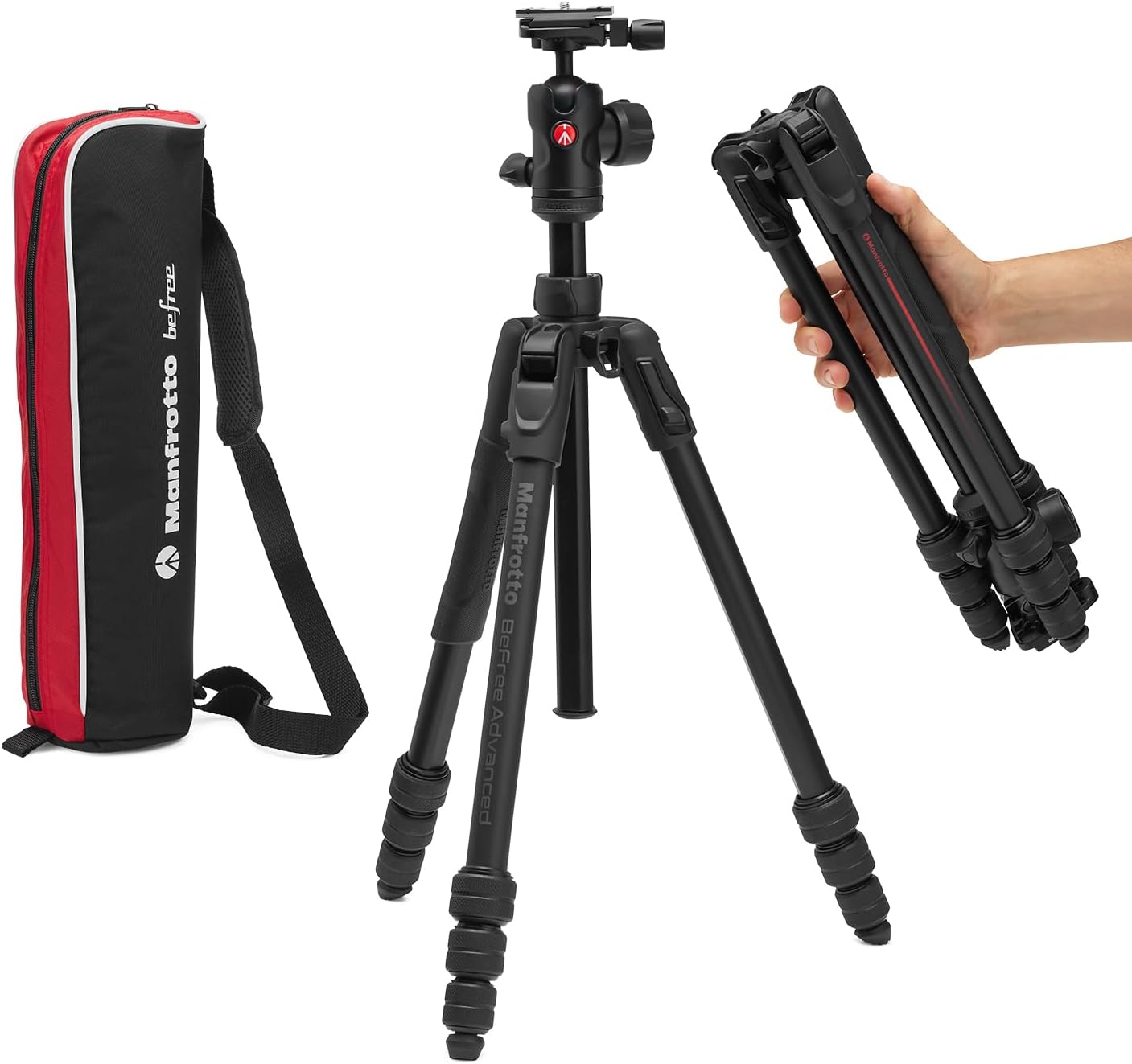
C’est le premier poste, parce qu’un timelapse classique ne pardonne aucun mouvement. Sortez toujours les jambes du trépied avant de monter la colonne centrale : la colonne est la première source d’oscillation, et une rafale de vent sur un trépied déployé en hauteur suffit à gâcher une heure de tournage.
L’autonomie, le vrai point de rupture
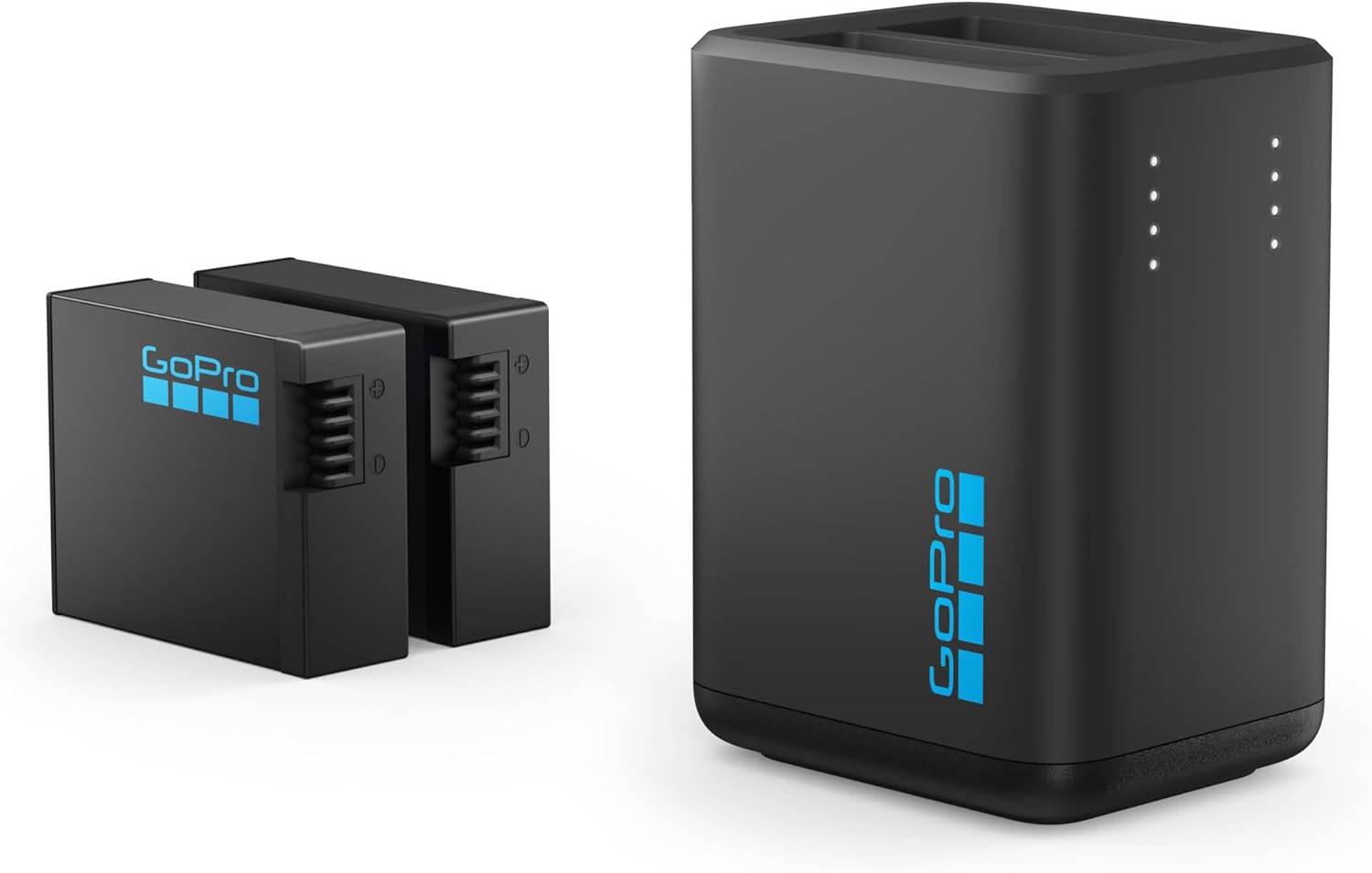
Reprenez le tableau des durées : à 30 secondes d’intervalle, il faut 2 h 30 de tournage pour 10 secondes de vidéo, largement au delà de ce que tient une batterie de caméra d’action. Deux solutions, selon le lieu. En extérieur sans prise, des batteries de rechange et un chargeur double permettent d’enchaîner sans rentrer. En intérieur ou en poste fixe, sur un chantier ou une plante qui pousse, l’alimentation continue par câble USB reste la seule option viable pour des séquences de plusieurs jours.
La carte mémoire, surtout en mode photo
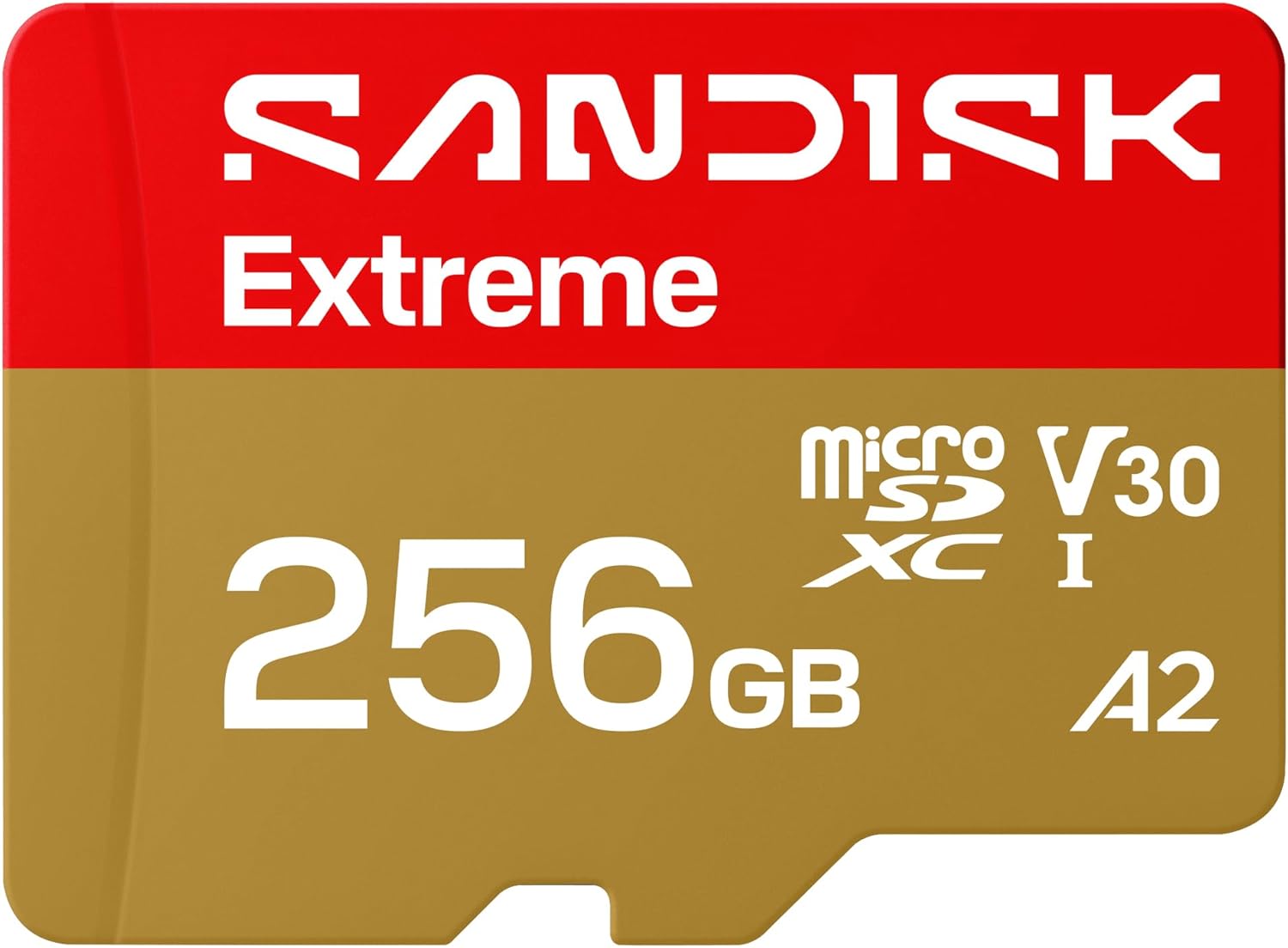
En mode vidéo, la caméra assemble et le fichier reste léger. En mode photo, chaque déclenchement produit un fichier complet, et une séquence de 600 images en 27 MP occupe plusieurs gigaoctets. Prévoyez large : rien n’est plus frustrant qu’une carte pleine à mi-course sur un coucher de soleil qui ne se rejouera pas.
Assembler et monter son timelapse en 2026
Deux cas de figure, et ils ne demandent pas le même travail.
Cas 1 : la caméra a produit un fichier vidéo
Il n’y a rien à assembler. Le fichier s’importe comme n’importe quel rush, on coupe le début et la fin, on étale un peu les couleurs et c’est terminé. C’est tout l’intérêt des modes Time Lapse Video, Hyperlapse et TimeShift.
Cas 2 : vous avez des photos
Il faut les importer comme une séquence d’images, c’est-à-dire une suite de fichiers numérotés que le logiciel lit comme une vidéo. Quelques outils vivants et vérifiés pour le faire :
- DaVinci Resolve, gratuit et sans limite de durée, version stable 20.3.2 sortie en février 2026. Il importe une séquence d’images et gère l’étalonnage dans la foulée. C’est le choix par défaut aujourd’hui.
- LRTimelapse 7.5, toujours maintenu, pour traiter les transitions d’exposition d’un lever ou d’un coucher de soleil sur des fichiers RAW.
- Insta360 Studio 5.8.2, gratuit sur Windows et macOS, indispensable pour recadrer les fichiers 360 avant tout montage.
- DJI Mimo pour les Osmo Action, et l’application mobile GoPro Quik pour les GoPro.
Les logiciels qu’on vous conseille encore ailleurs et qui n’existent plus
Beaucoup de tutoriels toujours en ligne renvoient vers des outils morts, ce qui explique que vous ne les trouviez nulle part. GoPro Studio a été arrêté en août 2019 ; son successeur Quik pour ordinateur a lui aussi été abandonné, GoPro concentrant désormais Quik sur les applications mobiles. Picasa, longtemps recommandé pour assembler des images en vidéo, a disparu depuis longtemps : l’application de bureau a cessé d’être distribuée le 15 mars 2016 et Picasa Web Albums a fermé le 1er mai 2016. Si un guide vous demande de les installer, c’est qu’il n’a pas été mis à jour depuis dix ans.
Questions fréquentes
Combien d’images faut-il pour un timelapse de 10 secondes ?
300 images, puisque le montage se fait à 30 images par seconde. Avec un intervalle de 2 secondes, cela représente 10 minutes de tournage ; avec un intervalle de 30 secondes, 2 h 30.
Quel intervalle choisir quand on débute ?
2 secondes en journée. C’est la valeur la plus polyvalente : elle convient aux nuages, aux lieux passants et aux scènes urbaines, et elle demande seulement 10 minutes de tournage pour 10 secondes de vidéo. Vous ajusterez ensuite selon la vitesse du sujet.
Pourquoi mon timelapse clignote-t-il ?
C’est le scintillement, provoqué par les réajustements automatiques de la caméra entre deux images. Repassez l’exposition, la balance des blancs et la mise au point en manuel ou verrouillez-les avant de lancer la séquence.
Quelle différence entre Time Lapse et TimeWarp sur une GoPro ?
Time Lapse suppose une caméra immobile sur un trépied et enregistre à intervalle fixe. TimeWarp est prévu pour une caméra en mouvement : il stabilise l’image et s’exprime en vitesse d’accélération (Auto, 2x, 5x, 10x, 15x, 30x) plutôt qu’en intervalle.
Faut-il un intervallomètre externe ?
Non. Toutes les caméras d’action et la quasi-totalité des hybrides récents en embarquent un. Les télécommandes intervallomètres ne concernent plus que d’anciens boîtiers reflex.
Vaut-il mieux enregistrer en vidéo ou en photo ?
En vidéo si vous voulez un résultat immédiat et des fichiers légers. En photo, et si possible en RAW, si la lumière change beaucoup pendant la séquence : c’est le seul moyen de rattraper les transitions d’exposition au montage, avec LRTimelapse par exemple.
À lire aussi
- Quelle GoPro choisir : le guide comparatif
- Les meilleures caméras 360
- Les meilleures caméras sport
- Quelle carte mémoire pour une GoPro
Prix indiqués à titre indicatif, susceptibles de varier sur Amazon. En tant que Partenaire Amazon, ce site est rémunéré pour les achats éligibles, sans surcoût pour vous.